今回は、ばら星雲(NGC2240)の簡単な画像処理を行ってみました。
Seestar S50に搭載されているAIによるノイズ除去機能や設定を触るだけで実際は綺麗な画像が殆どではありますが、スマート望遠鏡以外の撮影でも使えるように画像処理をやってみます。(なのでSeestar側では画像処理は省略したものを使っています)
(1)元の画像
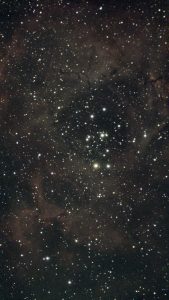
NGC2240_20251130_処理前
(2)修正後の画像
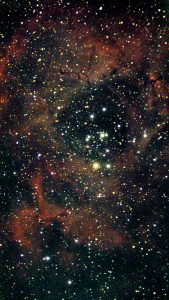
NGC2240_20251130_処理後
実際に、こちらの写真は下記の手順で処理を行っています。
(使用ソフト)PaintshopPro 2023 Ultimate (ソースネクストさんの特売で数千円で買ったソフト)
A:AIノイズ除去の実施
B:コントラストの調整(背景の黒を納得のいくレベルに補正)
C:再度の調整(薄い赤色を強調するように修整)
今回は、上記の3点の処理のみを行ってみています。
Seestarであれば最初から撮影するためのスマホのアプリで上記の処理も終わらせることができますが、望遠鏡に接続したCMOSカメラなどで撮影した後の処理はSeestarのようにはいかないのと、Seestarの画像処理は優秀だと個人的には思いますが、実際にPC上で見て色味がもう少し欲しい等の物足りない部分が後から出てきた場合は、この3つの項目に絞って補正をかけることになると思います。
いやいやもっとガッツリとした処理をしたいということであればRAW形式で撮影しPhotoshopやPaintShop、または専門のソフトウェアを使用してRAW画像ファイルの現像処理時に調整を行うと作品としても綺麗に仕上げることができます。また通常の望遠鏡にCMOSカメラを接続して撮影した場合、複数枚の写真を撮って1枚の画像に位置を合わせて合成するという処理をSHARPCAPと呼ばれる電子観望の専用ソフトを使用して行うなどの、もう一つ二つの手順が追加になります。
ここでは気軽に撮影した写真で、物足りなさを感じた場合の補正方法を紹介していますが、昼夜問わずどんな写真でも元データでも同じで最後の調整は、先ほど述べたABCの3つの項目以外の項目は理由がない限りはいじる必要はないというか、画像処理は余りにやりすぎると画質は悪化しますし、画像の色などもどんどん破綻していきますので、軽く処理してあげるというのを忘れないようにするのがうまく画像処理を行うという意味合いでは大事なことです。
今回の例はPaintShopPro2023で行っていますが、PhotoShopでもGIMPでもスマホの画像処理アプリでも根本的には同じ処理となりますので、ソフト類は自身の予算に合わせて選定すれば問題はないと思います。
実際、特に天文写真の処理は、やるべき修整や、やれる修整が限られているので正直なところ個人的にはソフトウェアによって最終結果が変わる みたいなことはあまりないと思います。(なので使い慣れたもので予算の範囲内で良いと思います)